Ayuda - Tu Portal del Cliente
Índice
Usuarios:
- Acceso
- Pantalla de inicio
- Mi perfil
- Calendario
- Noticias
- Mis Documentos
- Configuración
- Firma electrónica
- Pertenecer a distintas empresas
- Módulo Productos
- Módulo ETT:
Administrador:
- Alta nuevo cliente desde VisionFruit
- Solicitudes
- Lista clientes
- Lista documentos
- Tipos de documento
- Noticias
- Solcitar firma electrónica
- ETT: Copiar documentos empleado al cliente (Business Central)
USUARIOS
Acceso
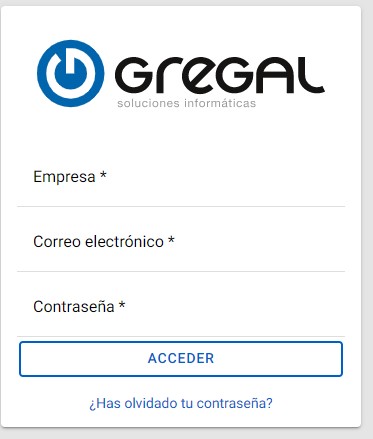
Para ingresar a la plataforma se introducirá el código de empresa (proporcionado por Gregal), el correo electrónico del usuario y la contraseña.
Pantalla de Inicio
La pantalla presentará la siguiente interfaz
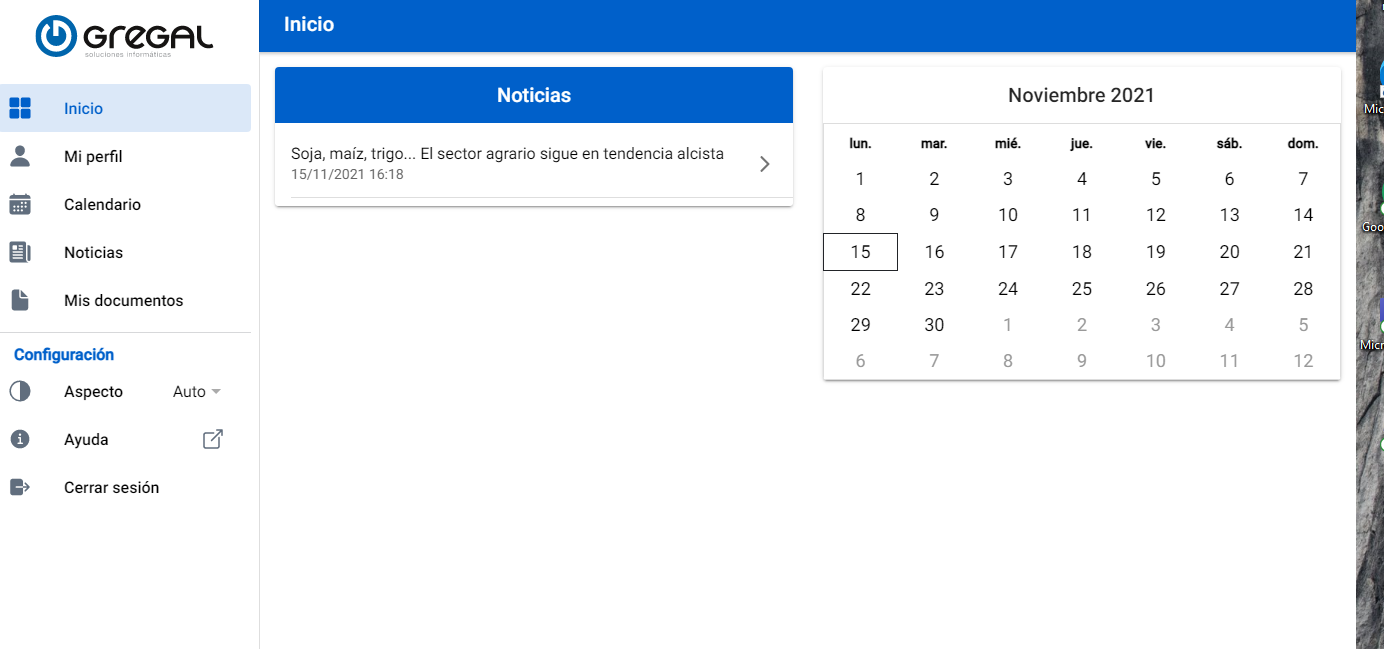
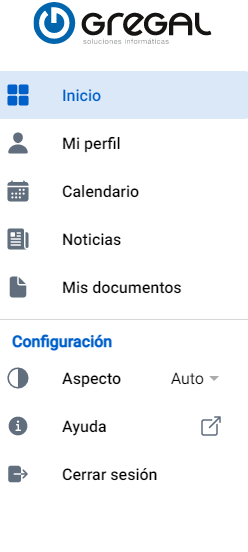
A la izquierda está la barra de herramientas, donde se encuentran los apartados a los que se pueden acceder.
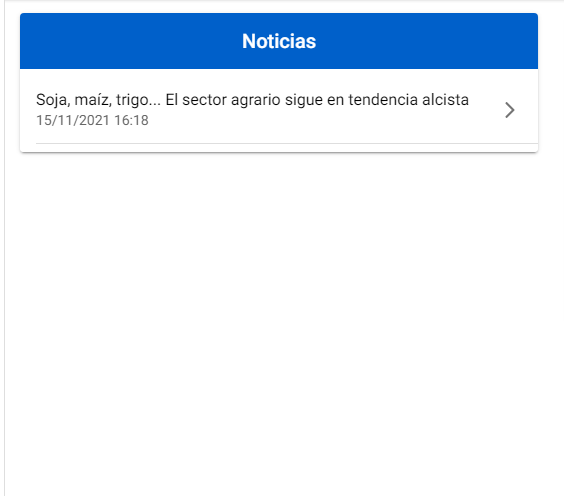
En el centro de la pantalla se encuentran las diferentes noticias que se irán colgando para el saber del
cliente.
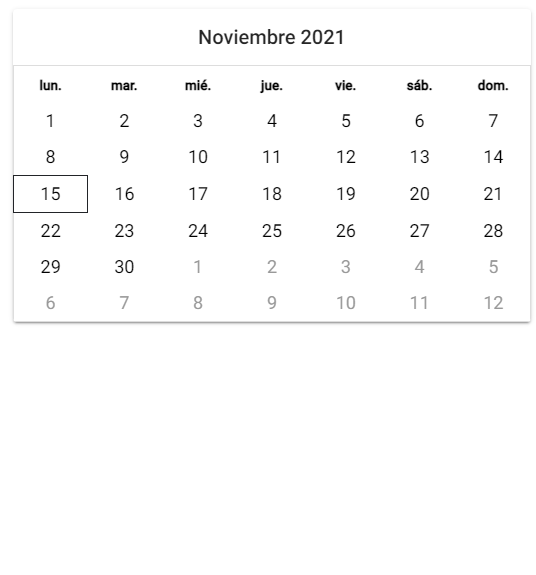
A la derecha de la pantalla se encontrará el calendario con los diferentes eventos marcado del mes en
cuestión.
Mi Perfil
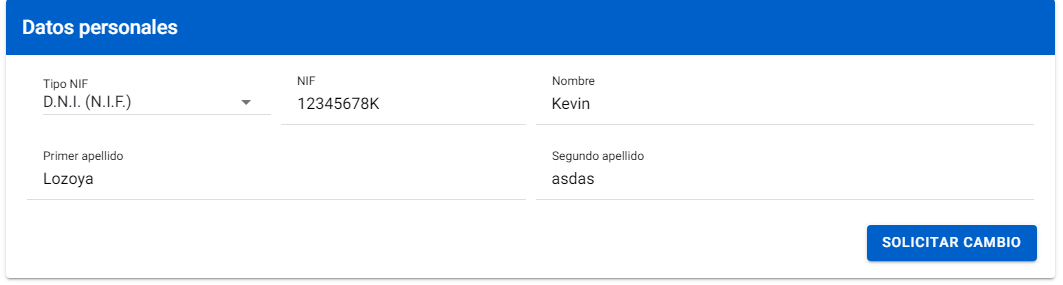
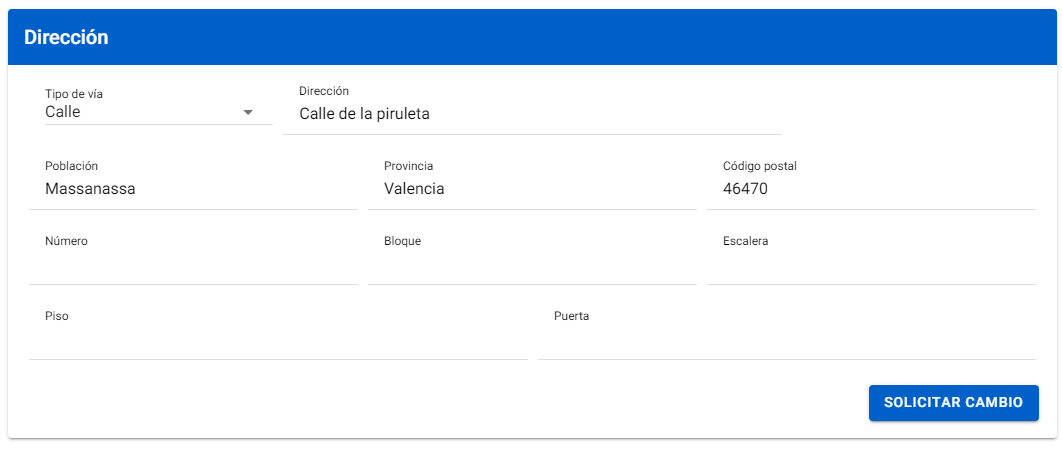
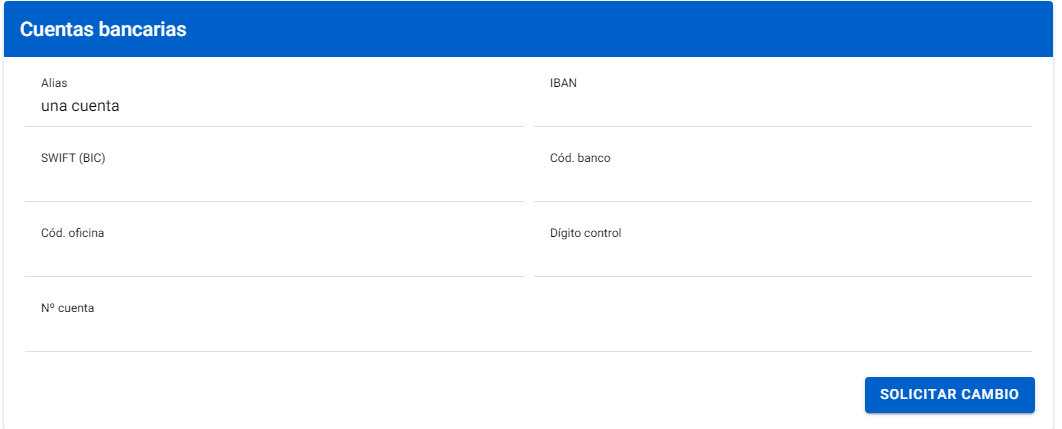
El apartado de Mi Perfil se encuentr dividido en tres partes
-
Datos Personales
-
Dirección
-
Cuentas Bancarias
Calendario
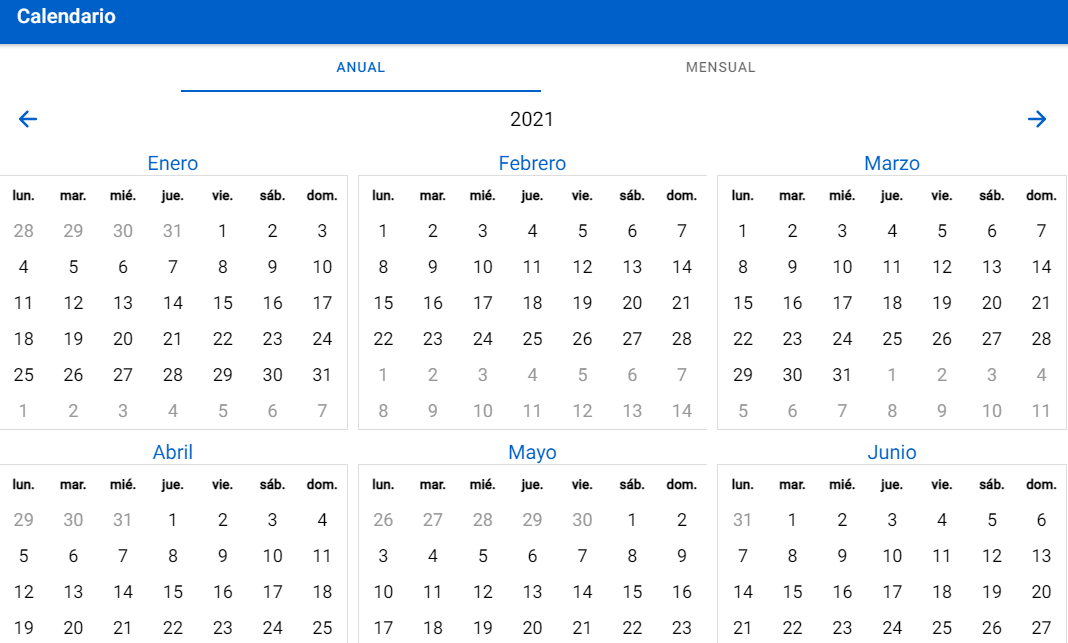
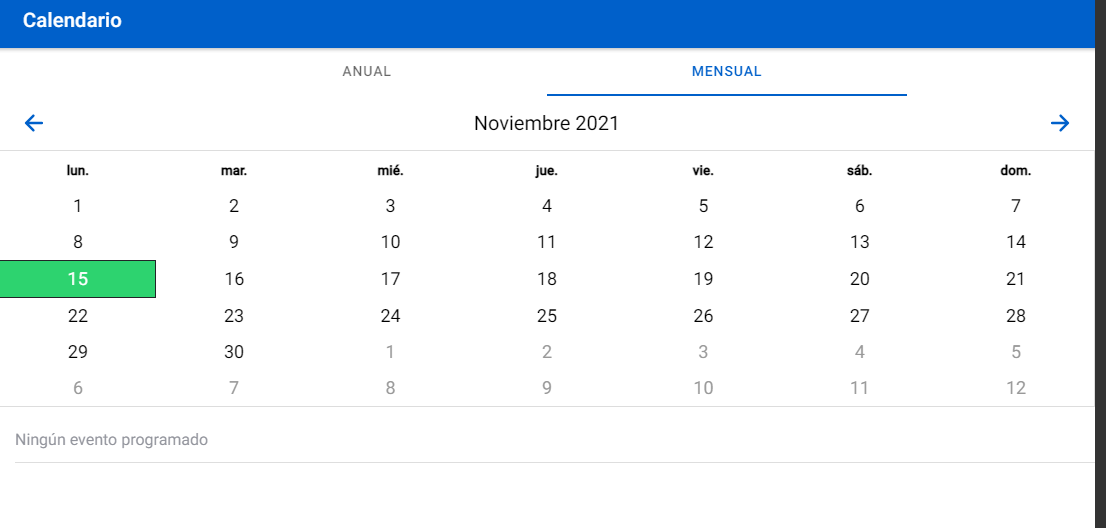
Este apartado saldrá el calendario tanto anual como mensual, al usuario le aparecerán los diferentes eventos marcados en el día que correspondan, ya sean reuniones o días festivos por ejemplo.
Noticias
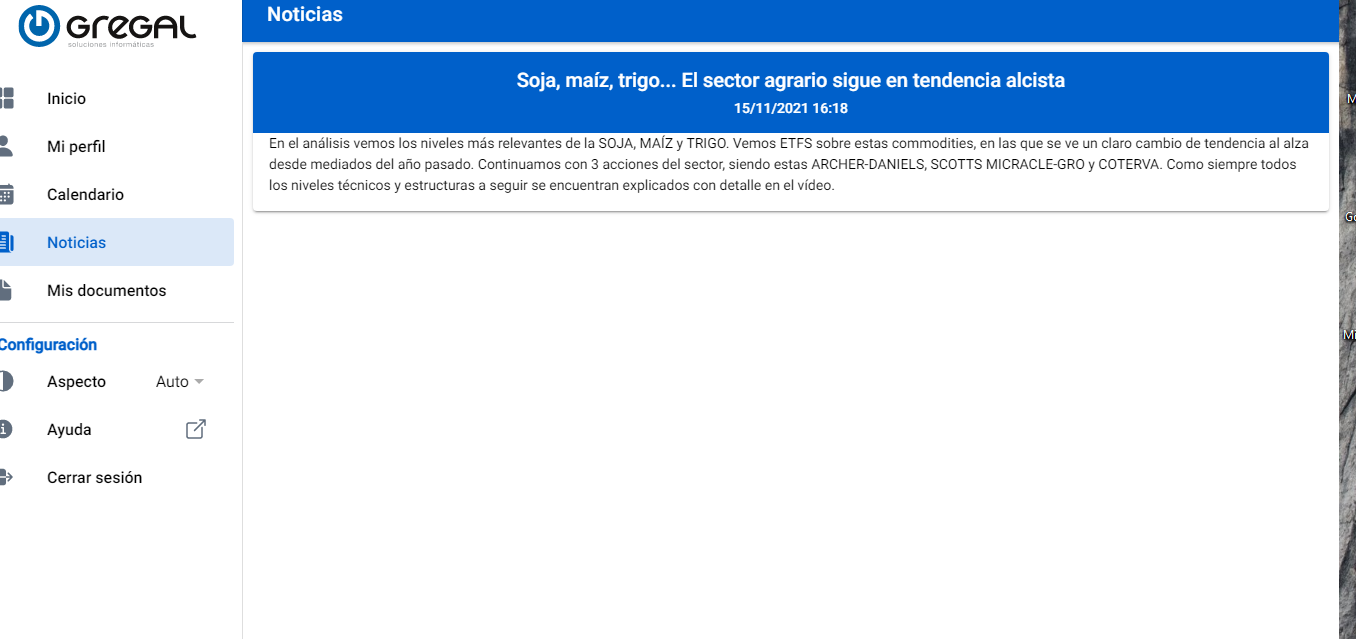
En este Apartado se verán las noticias que ha publicado la empresa para los clientes.
Mis Documentos
La siguiente pantalla nos mostrará los diferentes tipos de documentos a los que podremos acceder. Estos documentos vendrán definidos por la empresa central para los clientes y dentro de cada apartado se podrá descargar o añadir los diferentes archivos.
Vista "Por tipo"
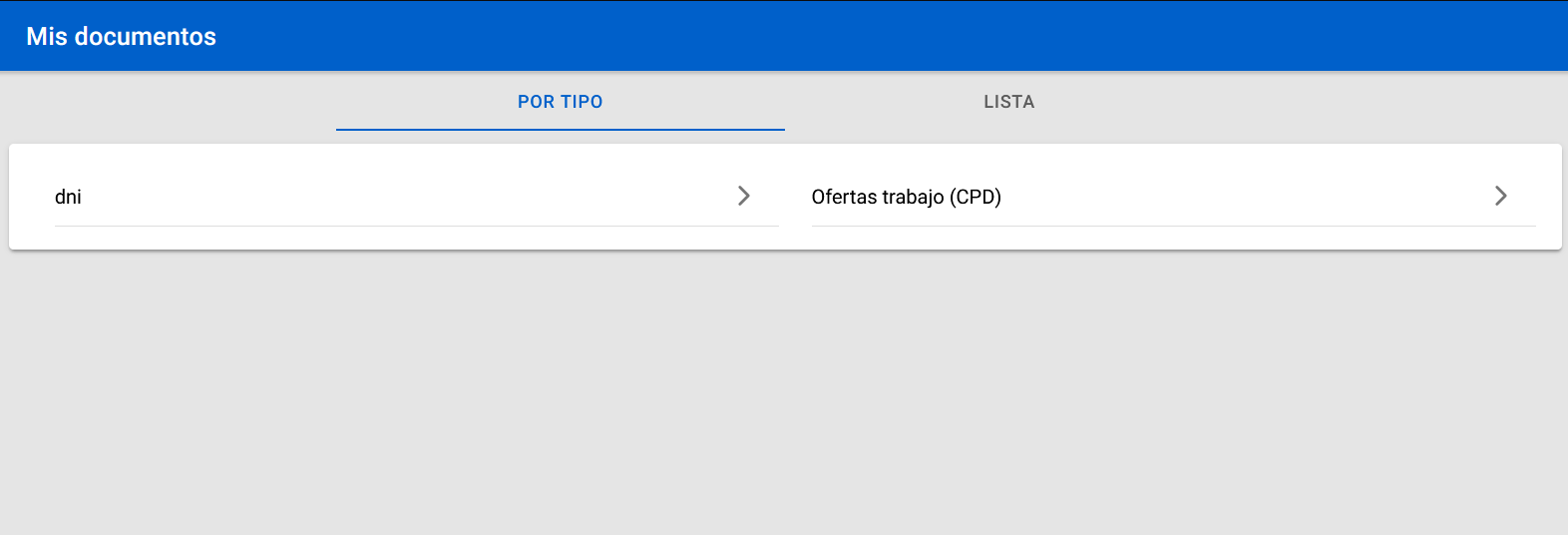
Por defecto, se muestra la pestaña Por tipo, donde los documentos están organizados por tipo de documento. Al acceder a uno de los tipos, se mostrará lo siguiente:
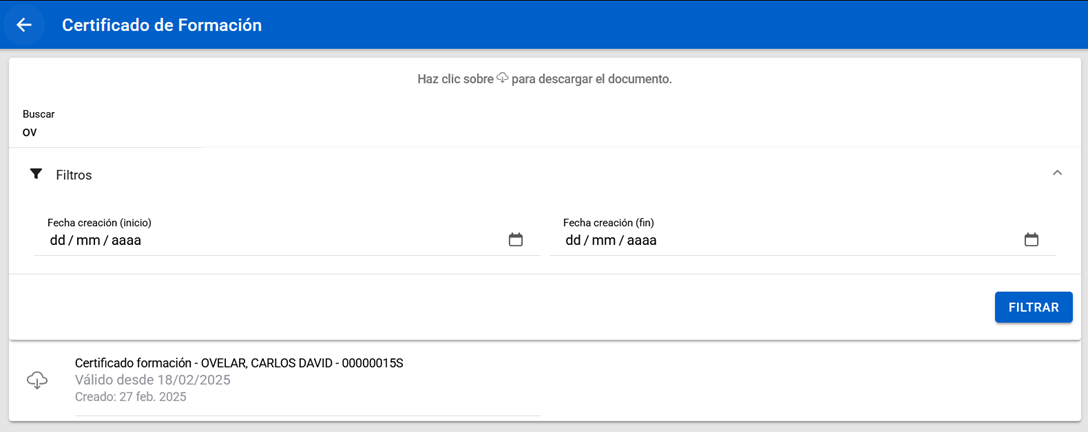
En esta vista, los usuario pueden buscar y filtrar documentos fácilmente, además de visualizar información detallada sobre cada documento.
- Cuadro de búsqueda: permite buscar por nombre/descripción del documento.
- Filtros por rango fecha de creación:
- Fecha de creación (inicio).
- Fecha de creación (fin).
- Información adicional en los documentos: cada documento muestra la siguiente
información:
- Fecha de valides (inicio y/o fin).
- Fecha de creación.
- Fecha y hora de firma
Si se da a la nube con la flecha se descargará el archivo que se haya incorporado. Si damos + en la parte inferior izquierda, aparecerá la siguiente pantalla:
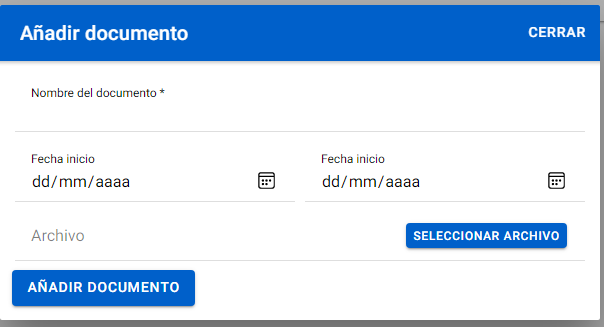
Aquí se subirá el archivo dándole el nombre y las fechas de inicio/fin de validez.
Vista "Lista"
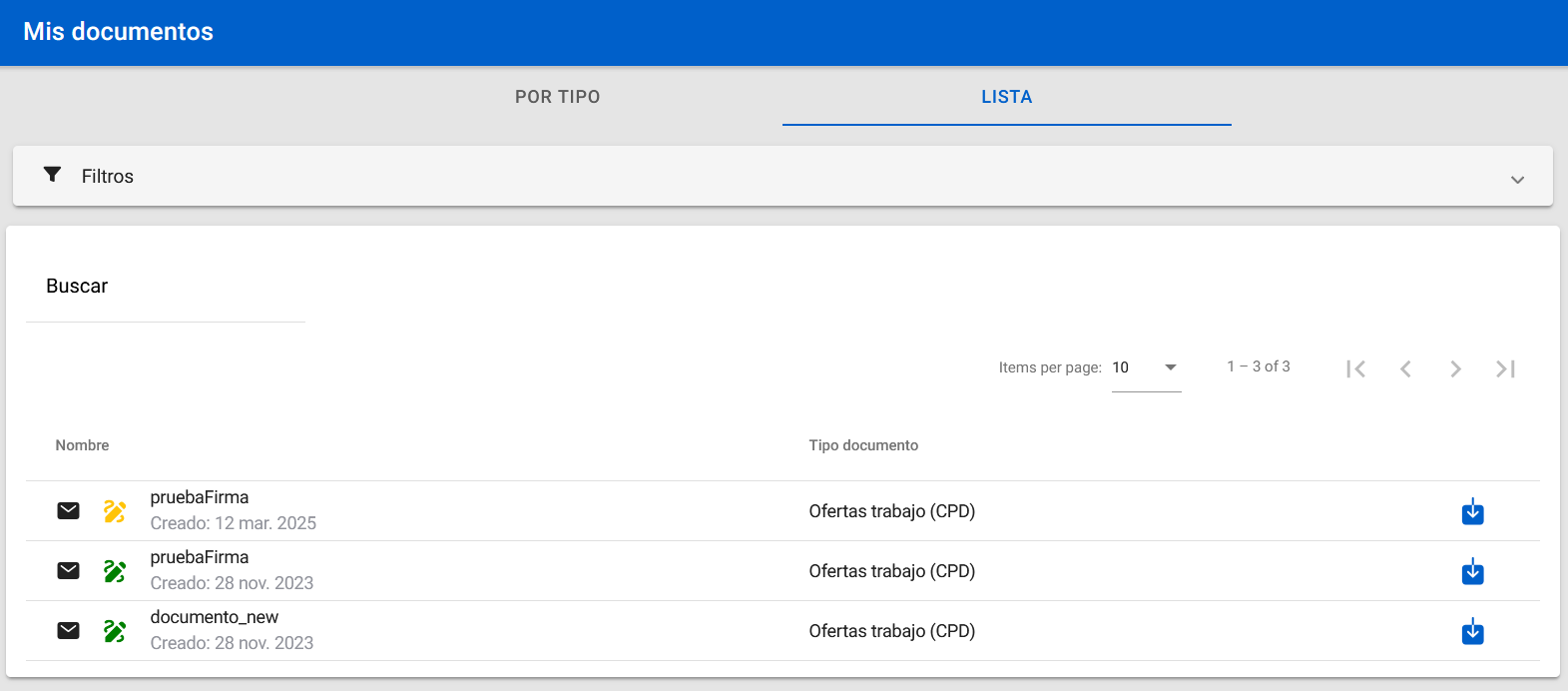
En la pestaña Lista, se mostrarán todos los documentos del usuario en formato tabla. Esta vista permite realizar las siguiente acciones:
- Buscar documentos: se puede buscar por el nombre o descripción del documento.
- Filtrar documentos:
- Por fecha de creación (inicio).
- Por fecha de creación (fin).
- Por tipo de documento.
La única acción disponible en esta vista es la descarga de documentos, utilizando el icono de descarga correspondiente.
Configuración
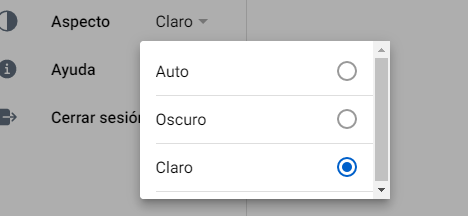
Aqui se podra cambiar el aspecto de la pantalla a un color negro, blanco o auto.
Firma electrónica
Cuando la empresa suba un documento con firma electrónica se recibirá un correo electrónico, dicho correo tendrá un enlace en el cual se clicara y se accederá a la siguiente pantalla:
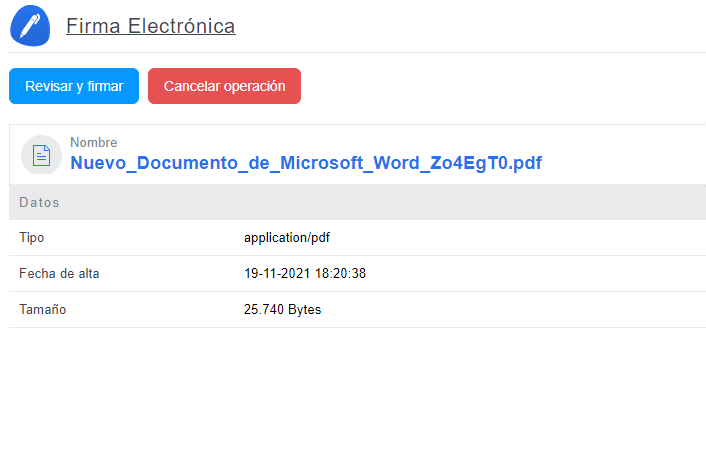
Para firmar se accedera a la opción de Revisar y firmar:
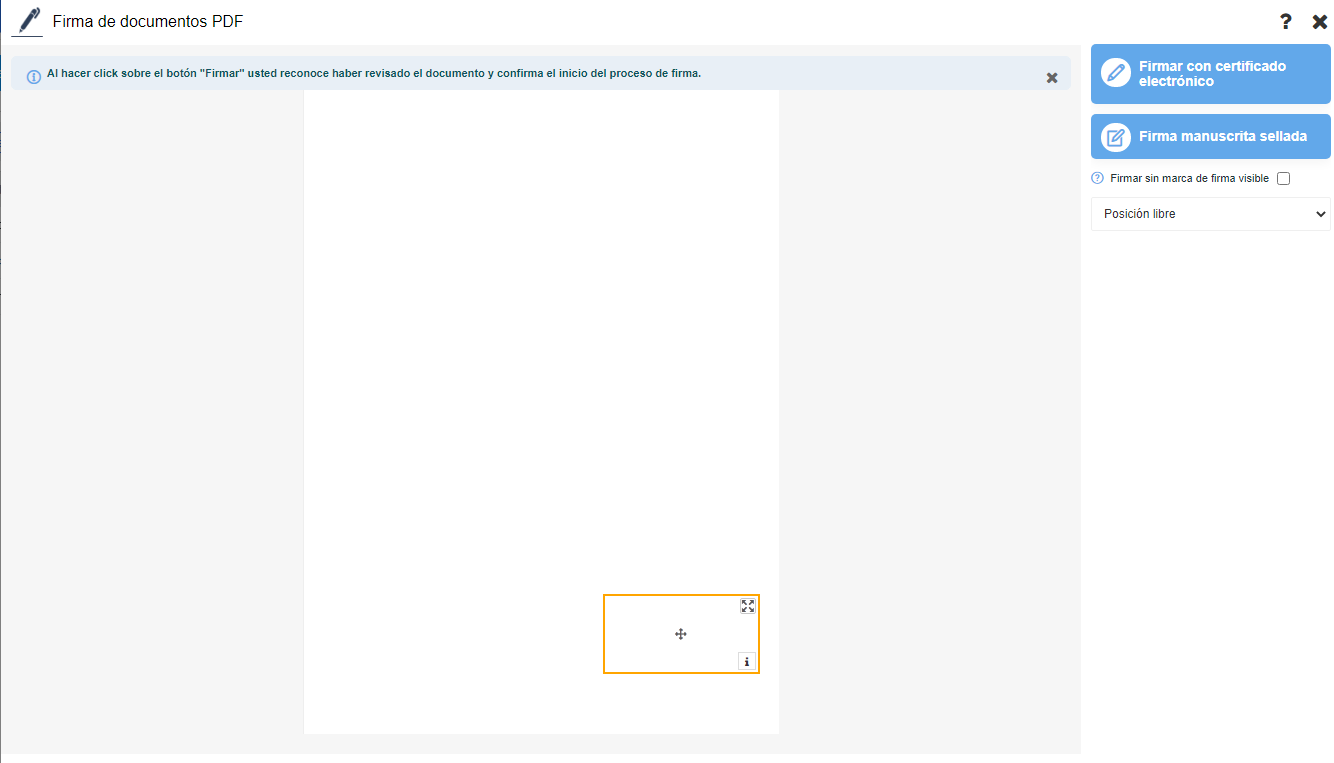
Aquí se puede firmar de dos maneras, a través del certificado electrónico digital o en el caso que no se tenga, se podrá firmar a través de la firma manuscrita sellada:
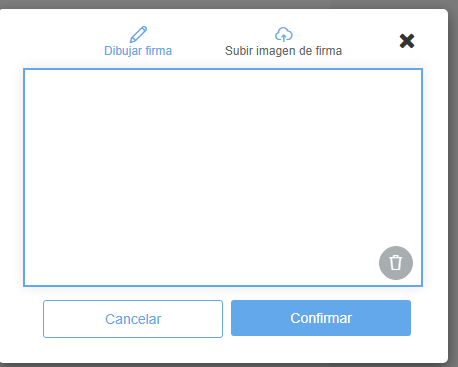
En este tipo de firma tendremos dos opciones, la primera el dibujar la firma en el recuadro que aparece y la segunda, subir una imagen de la firma.
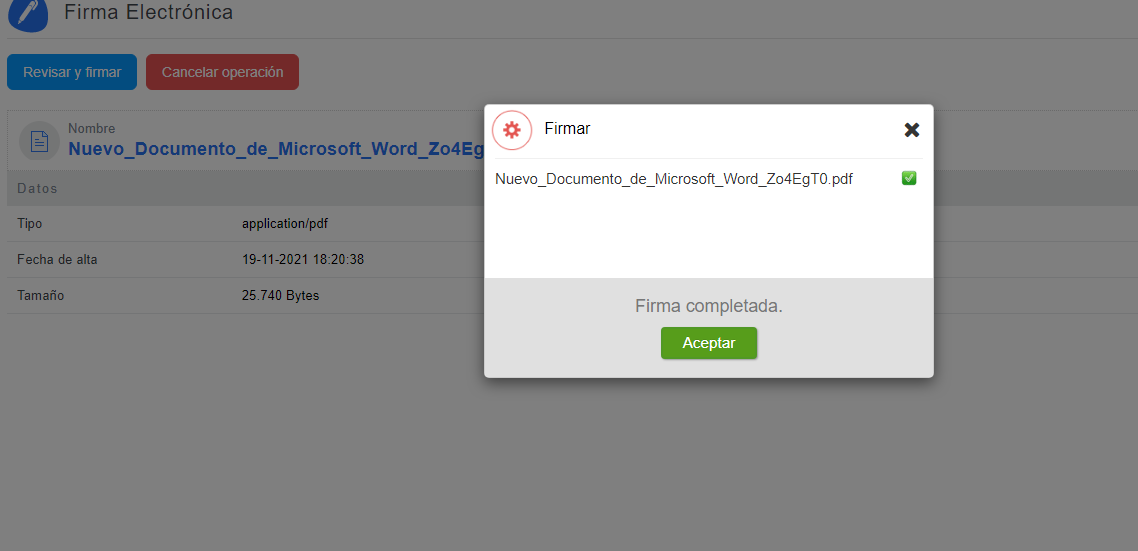
Una vez firmado, aparecerá el siguiente recuadro el cual confirma que se ha firmado de forma correcta, a la vez que el administrador recibirá un mail de confirmación de la firma.
Pertenecer a distintas empresas
Puede darse el caso que un usuario pueda pertenecer como persona en distintas empresas. Dada esta situación, se contemplan dos casos:
- Si las empresas son distintas entre ellas, el usuario deberá cerrar sesión y volver a iniciar con el identificador de la empresa correspondiente al que se desee realizar las consultas.
- Si las empresas pertenecen a un mismo grupo de empresas, en el menú lateral será visible la opción "Cambiar de empresa". Al hacer click sobre la opción obtenemos una lista de todas las empresas disponibles para elegir, simplemente se deberá seleccionar la deseada.
Módulo productos
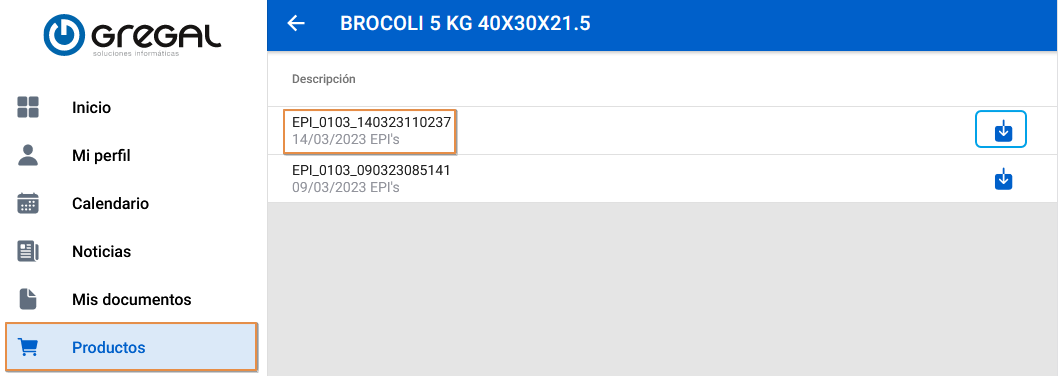
Con el módulo de productos, los clientes pueden ver los documentos que tienen los productos asociados.
Al pulsar sobre un producto, si tiene documentos asociados, mostrará una lista con los documentos de este. Pudiendo visualizar/descargar o guardar el documento.
Firma CPDs con certificado digital
Dentro del módulo ETT, en el apartado CPDs se puede firmar de forma masiva varios documentos mediante cerfificado digital. Para ello:
- Seleccionar los documentos con firma pendiente (icono amarillo) que se quieren firmar.

- En la esquina superior izquierda hacemos click en los 3 puntos y seleccionamos la opción Firmar
documentos seleccionados y aceptamos.

- Al aceptar se nos abrirá una pestaña en el navegador para continuar con el proceso de firma. Según el
navegador, abrá que permitir que la aplicación pueda abrir ventanas emergentes.

- En la nueva pantalla pulsamos sobre Firmar todos y seleccionamos el certificado y
continuamos el proceso.
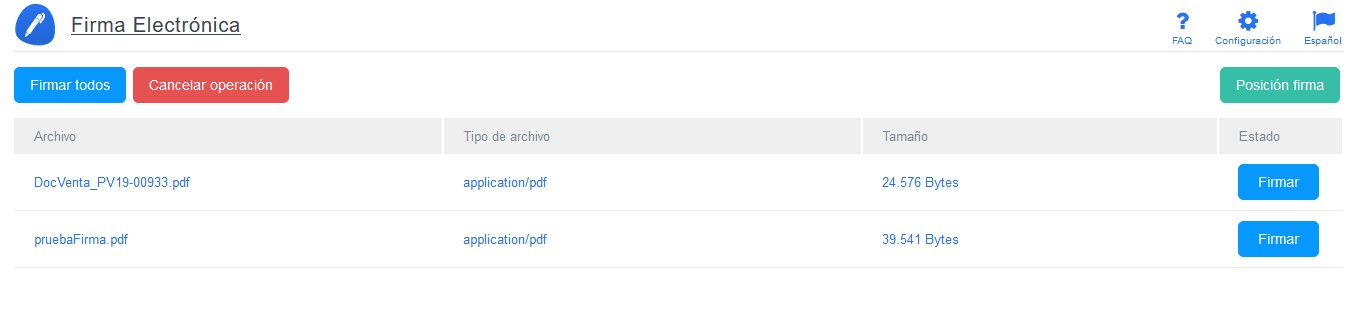
- Una vez termine el proceso de firma de todos los documentos, pulsamos sobre Aceptar y nos redirigirá al Portal.
Si se desea, se puede firma los documentos uno a uno mediante el botón Firmar asociado a cada documento. Más información en Firma electrónica
ADMINISTRADOR
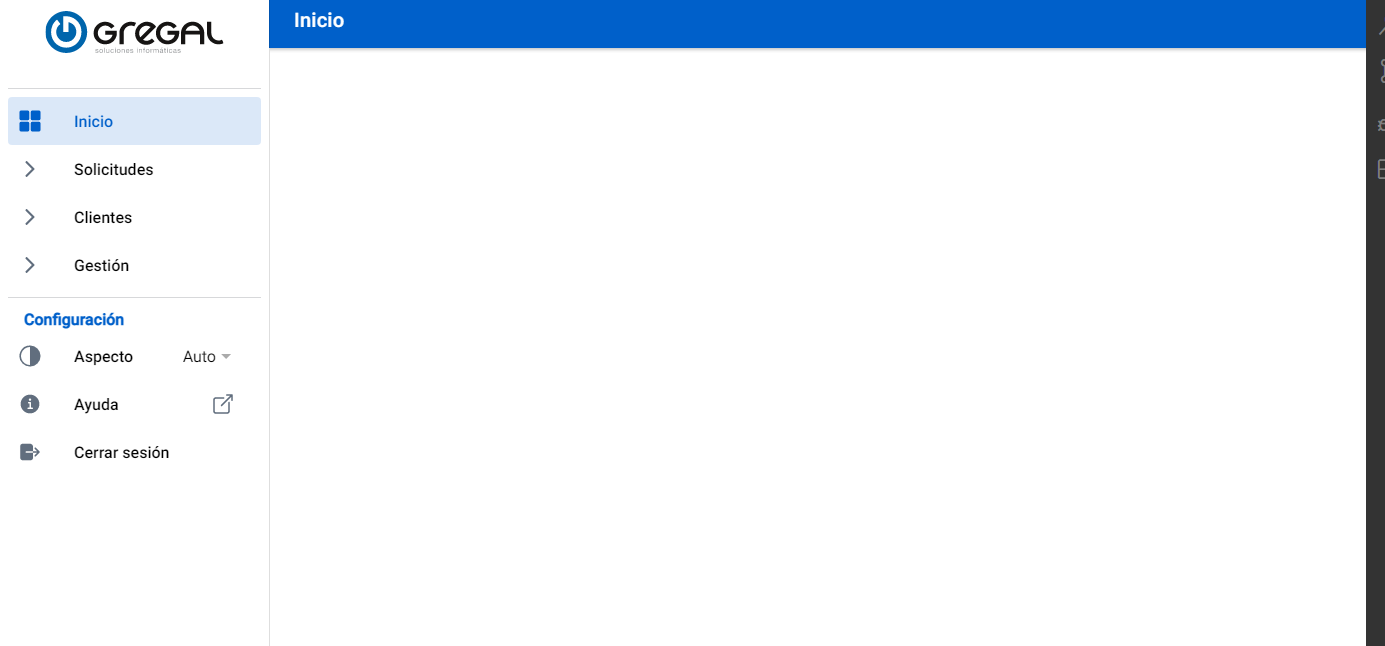
Al entrar como administrador aparece la siguiente interfaz:
Alta nuevo cliente desde VisionFruit
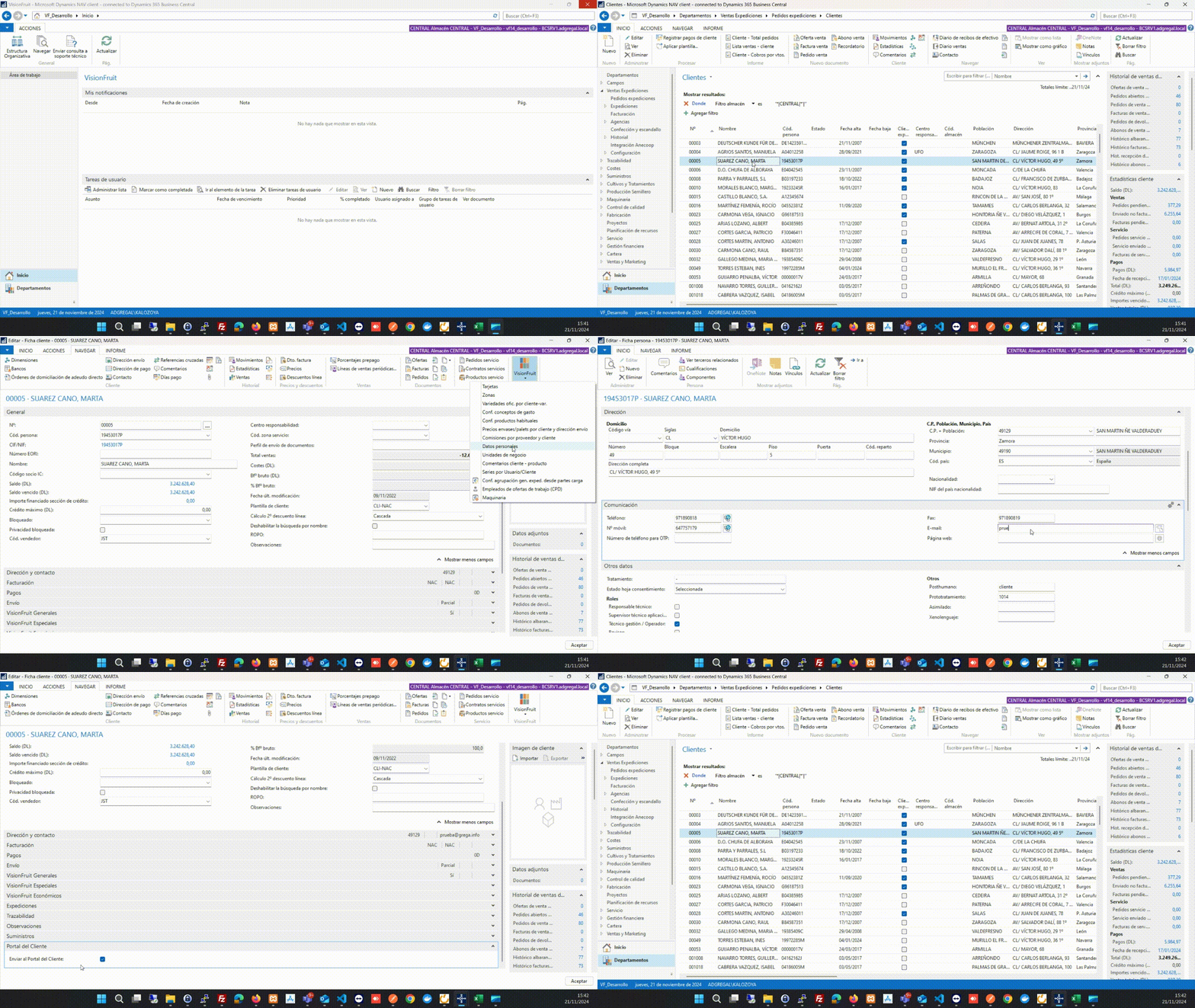
- Acceso a la "Ficha del cliente":
- busca y selecciona la ficha del cliente correspondiente.
- Asignación de correo electrónico:
- Una vez dentro de la ficha del cliente, desde la pestaña "Navegar", selecciona "VisionFruit->Datos personales".
- En el desplegable "Comunicación", introduce el correo electrónico que el cliente utilizará para acceder en el campo "E-Mail".
- Haz clic en el botón "Aceptar" para guardar los cambios.
- Activar el acceso al Portal.
- Regresa a la ficha principal del cliente.
- Accede al desplegable llamado "Portal del Cliente".
- Activa la casilla "Enviar al Portal del Cliente".
- Confirmación:
- Una vez realizados estos pasos, el sistema enviará automáticamente una invitación al correo electrónico especificado.
- Esta invitación contendrá un enlace para acceder al Portal del Cliente.
- Desde ese enlace, el cliente podrá establecer una contraseña personal y finalizar su registro en el portal.
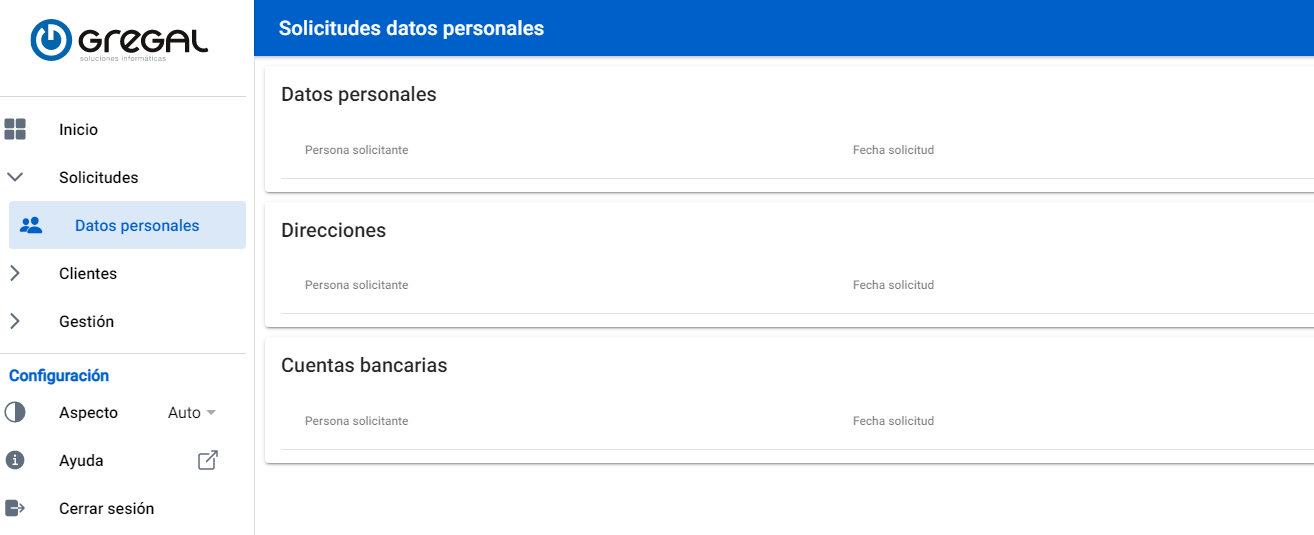
Solicitudes
En este apartado se mostrará las diferentes solicitudes de cambio de los datos personales de los clientes, ya
sean personales, direcciones y bancarios.
Lista clientes
Aquí aparecerán la lista de los clientes y se podrá añadir a más clientes dando al botón señalado.
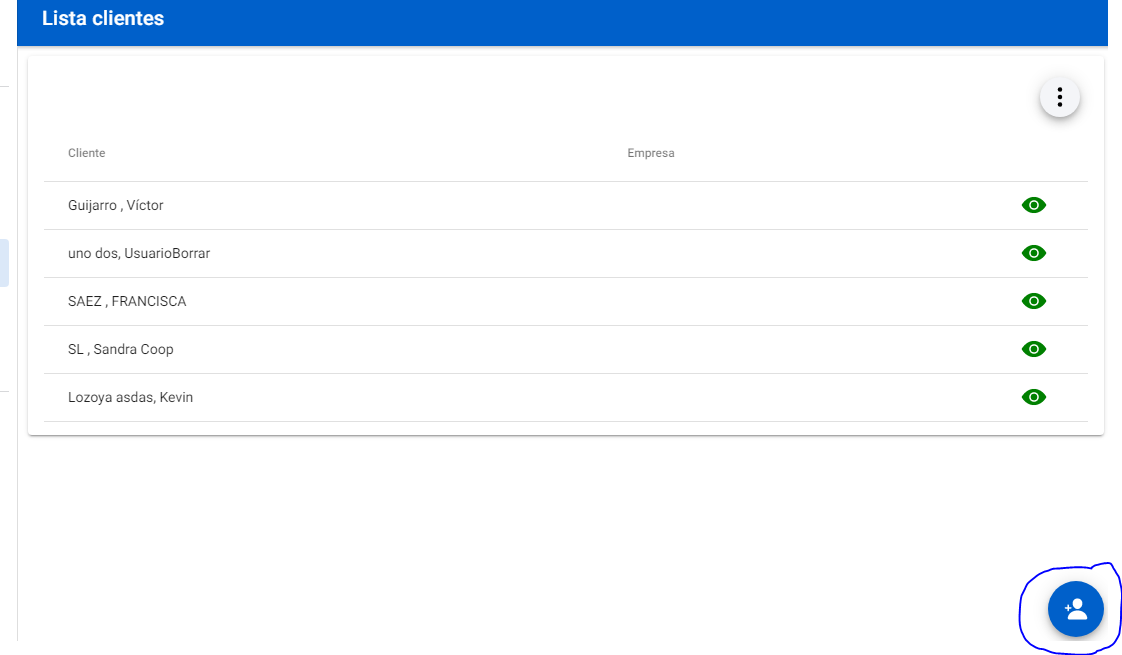
Al clicar se meterán los datos del nuevo cliente.
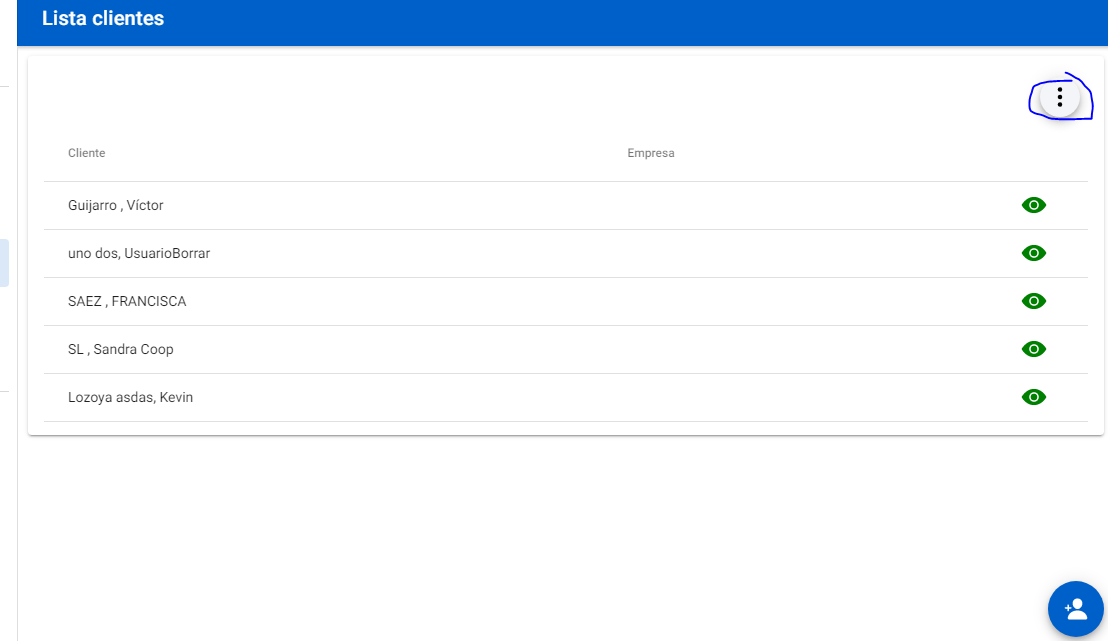
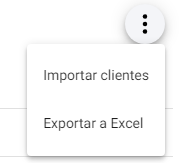
Por otro lado, al dar al icono de los tres puntos de arriba a la derecha, nos dará la opción de importar clientes desde Vision Fruit o exportarlos a Excel.
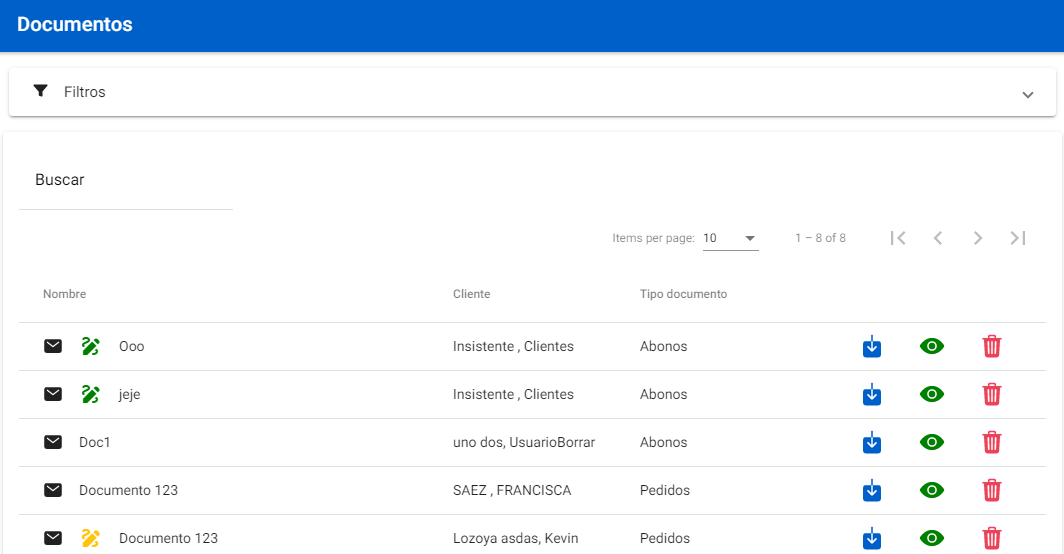
Lista documentos
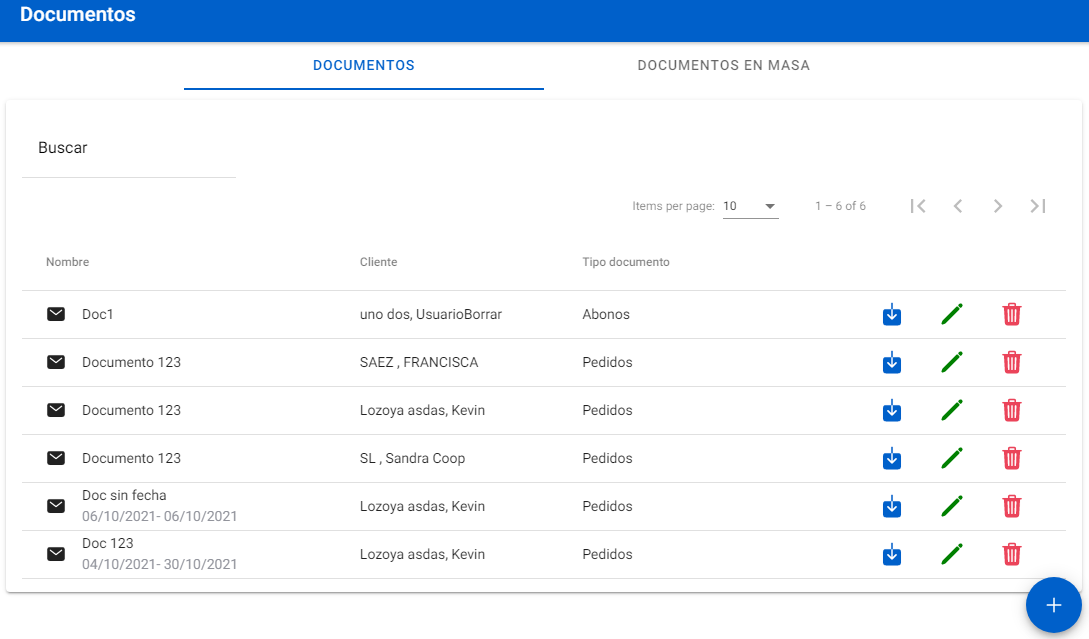
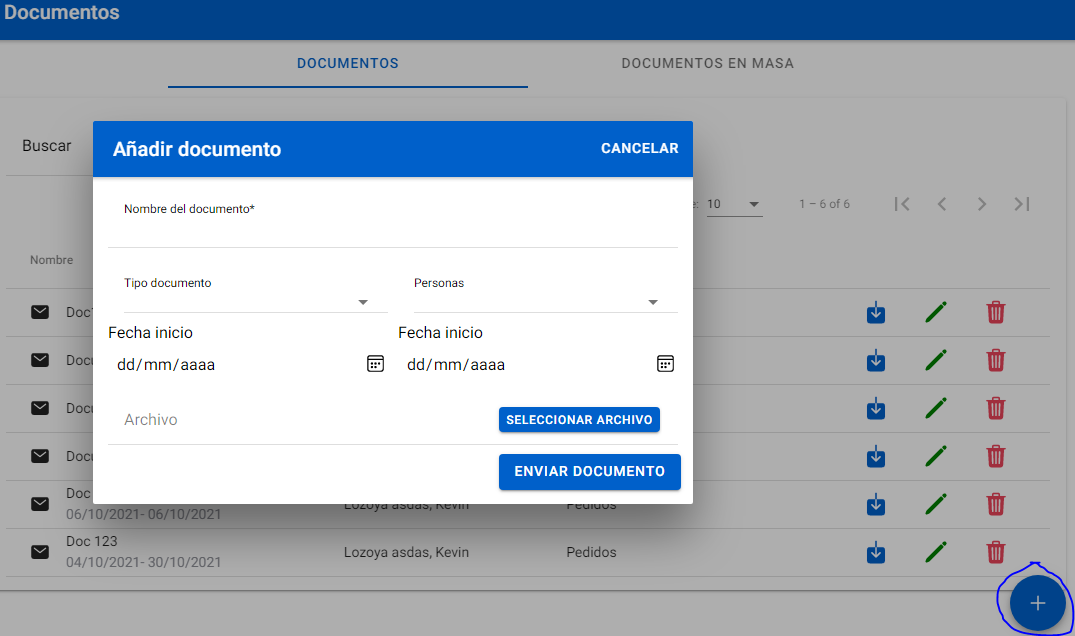
Apartado donde se subirán los documentos, para subir el documento se dará al + y se indicara el tipo de documento y a las personas a las que va dirigido.
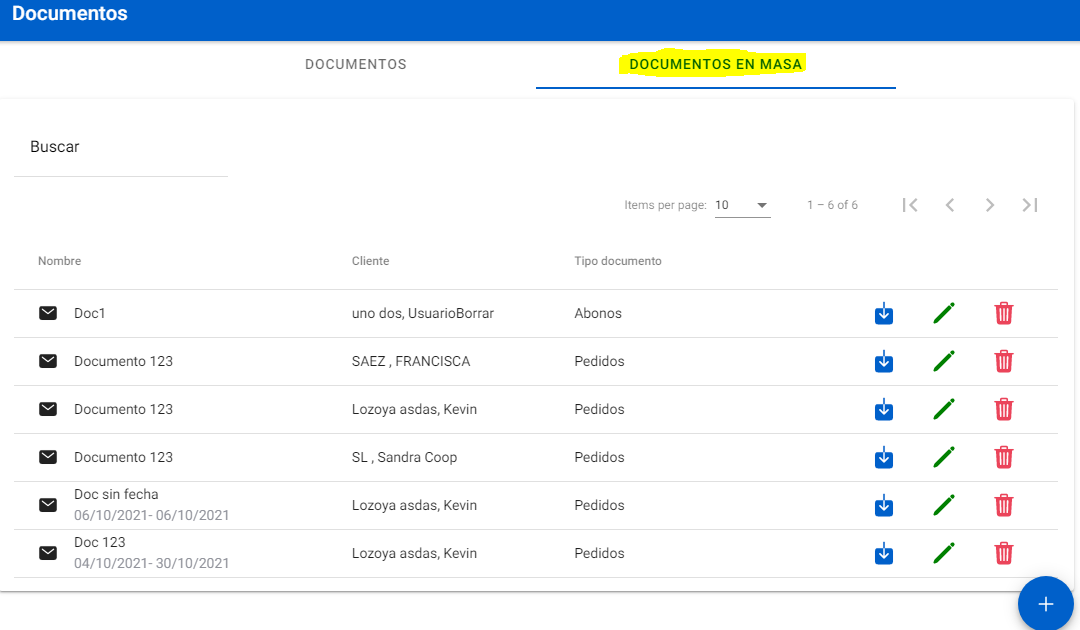
También se encuentra la opción de documentos en masa, el cual sigue el mismo proceso que los normales.
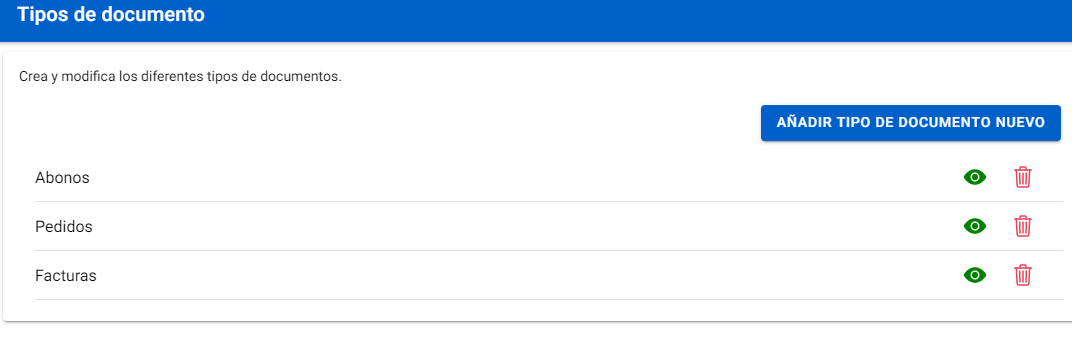
Tipos de documento
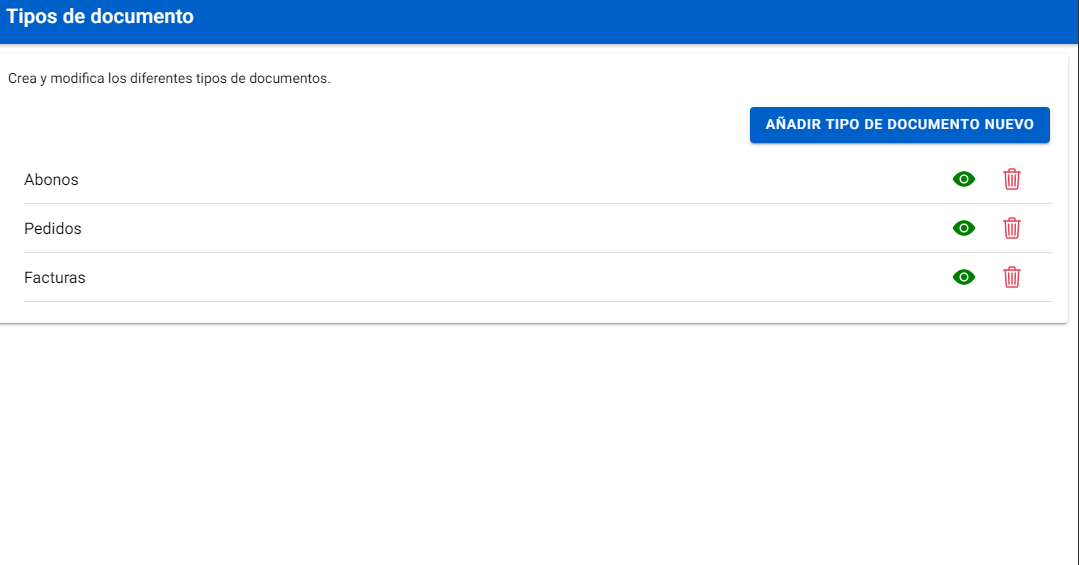
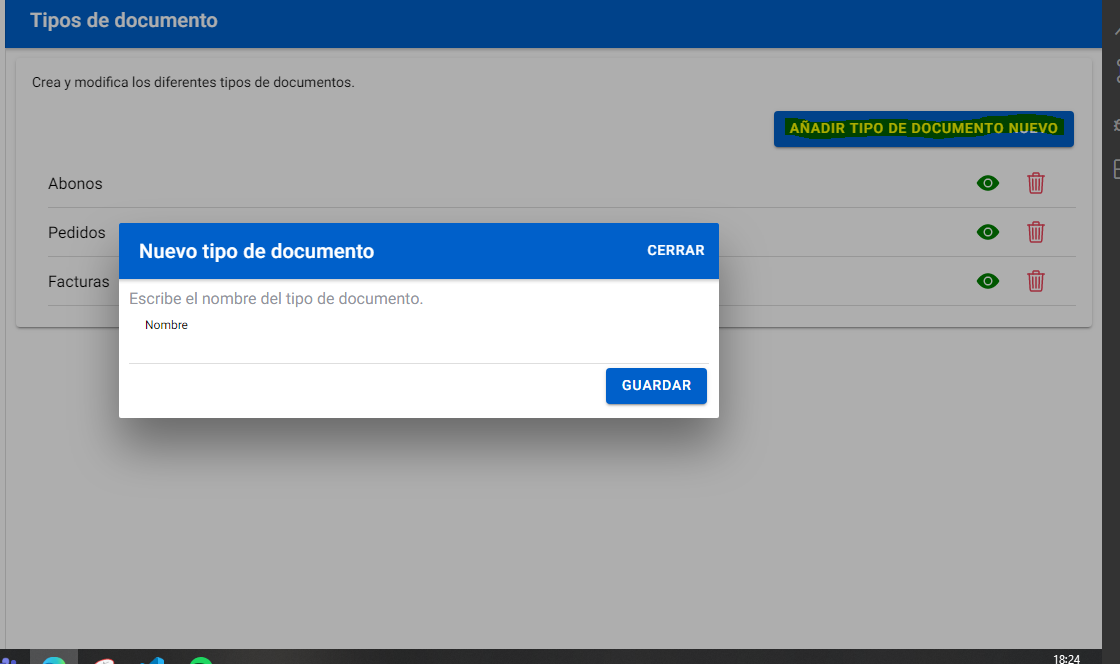
En esta parte se añadirán y quitarán los tipos de documentos que se quieren mostrar al cliente.
Gestión noticias
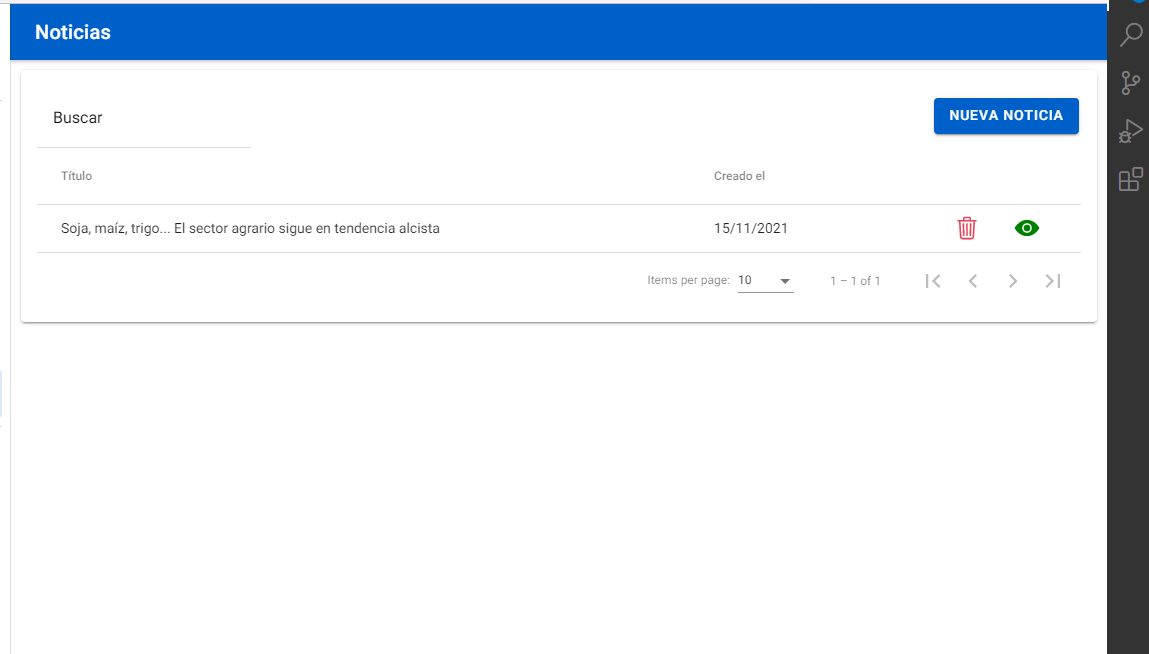
Aquí se crearán las noticias que se quieren mostrar al cliente y se podrán borrar las antiguas noticias.
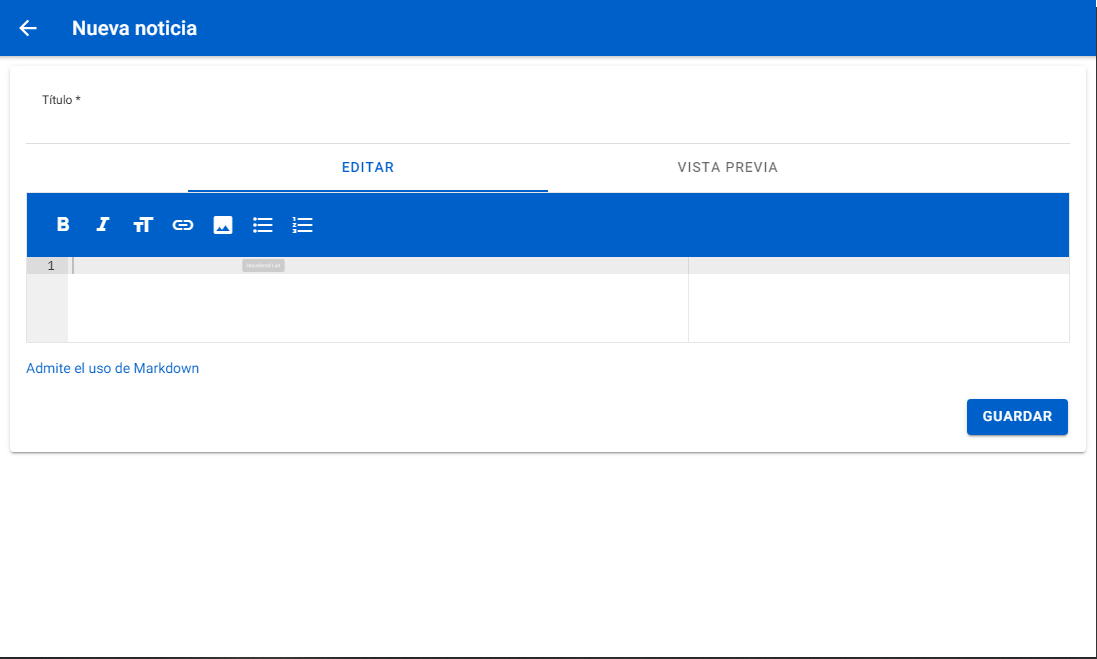
Para la creación de la noticias se hará a tarvés del sistema de escritura de Markdown.
Firma Electrónica administrador
Se accede a Tipos de Documentos a través de Gestión:
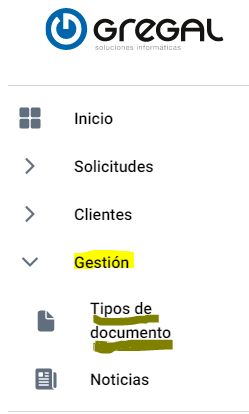
En tipos de documento se da clic al ojo:
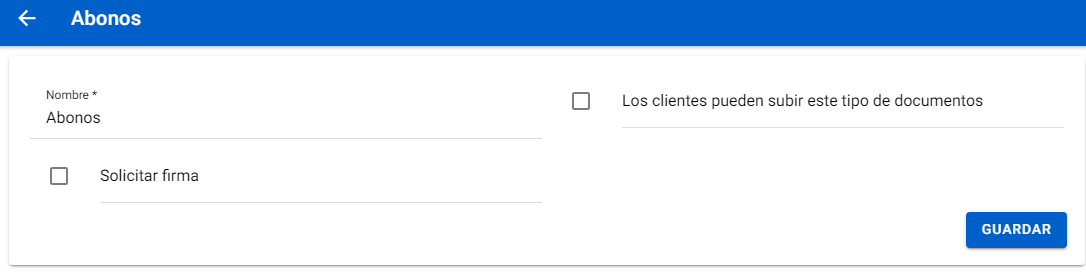
Una vez dentro, se da clic a solicitar firma:
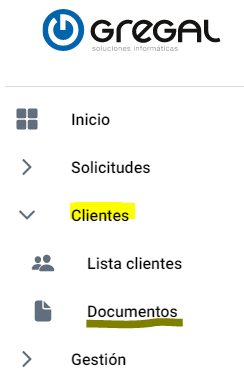
Cuando se haya solicitado un documento con firma, se va a Documentos a través de Clientes:
Dentro se verá un listado de los diferentes documentos que se hayan subido al portal. Los documentos a los que se les ha solicitado firma les saldrá un boli amarillo si la firma se encuentra en pendiente y cuando sale verde es que estará firmada.
ETT: Copiar documentos empleado al cliente (Business Central)
Esta funcionalidad permite copiar los documentos del empleado al cliente.
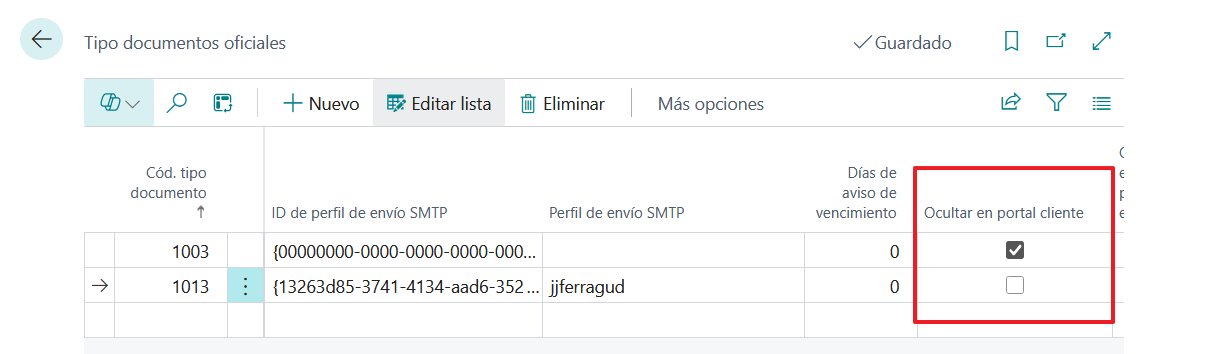
Solo se copiarán los tipos de documento que se puedan enviar al Portal del Cliente. Es decir, aquellos cuyo campo "Ocultar en portal cliente" no esté marcado.
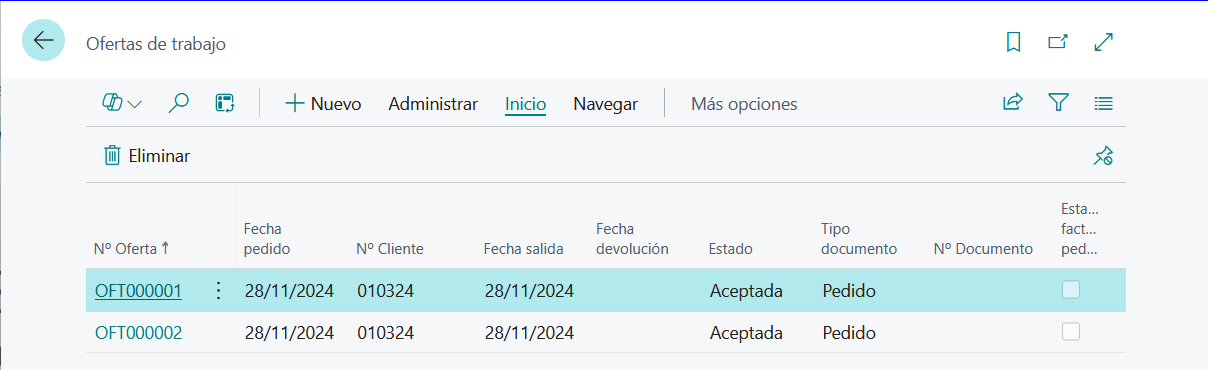
- Desde la lista "Ofertas de trabajo", entra en la ficha de una oferta:
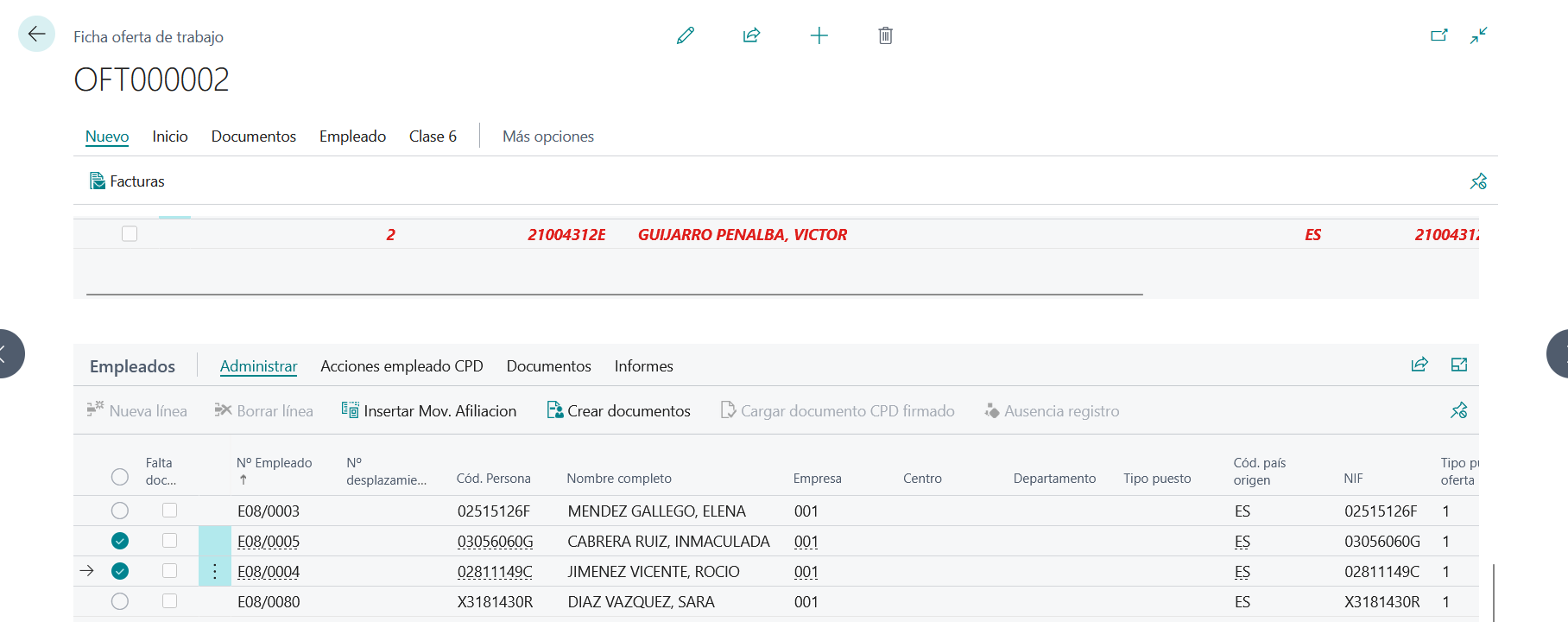
- En el desplegable "Empleados", selecciona los trabajadores cuyos documentos
se van a copiar:
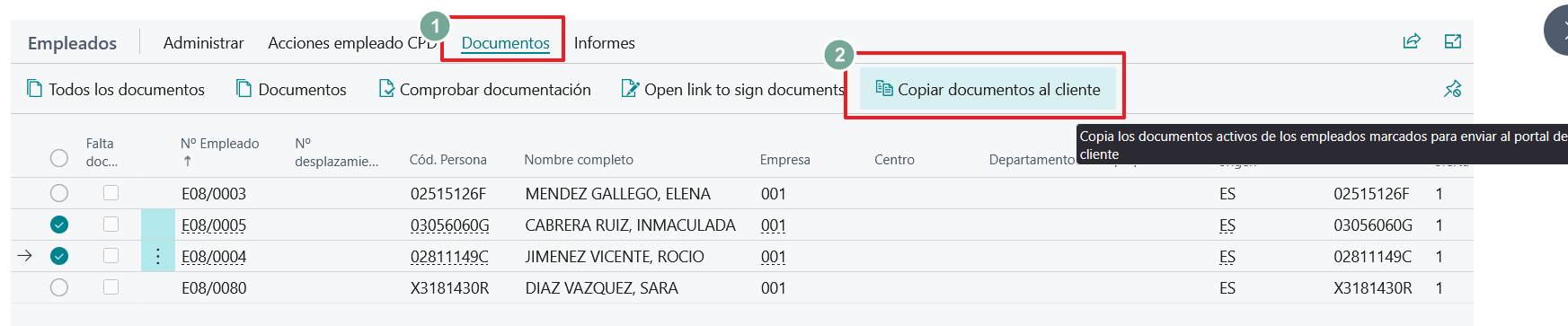
- Después haz clic en "Copiar documentos al cliente".
Copiar ciertos tipos de documento del empleado al cliente
Esta configuración permitirá copiar ciertos tipos de documento según el cliente
- Desde la lista "Cliente ofertas de trabajo", entra a la ficha del cliente
deseado.
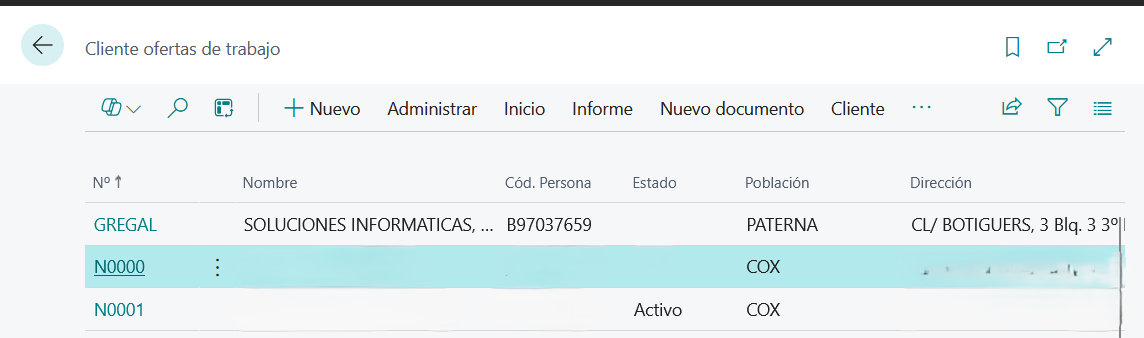
- Navega a "Tipo documento oficial por cliente".

- En esta página, añade todos los documentos que quieras que se copien del empleado al cliente en
cuestión.
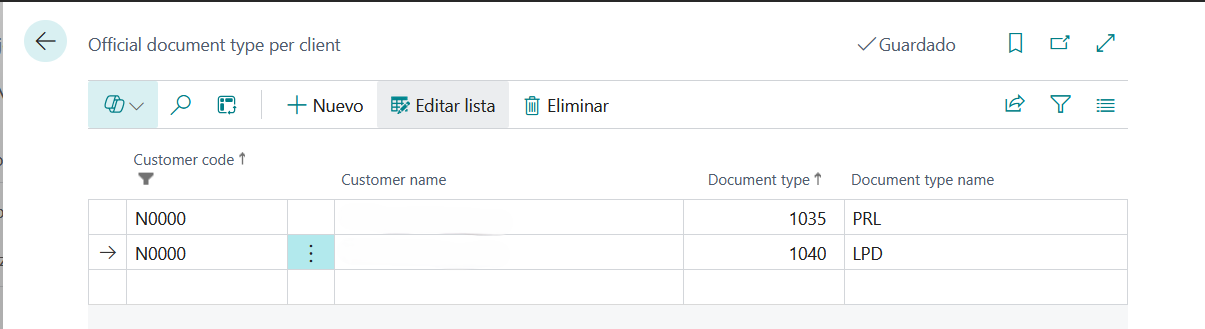
Nota: Si no se añaden registros en esta página, se mantendrá el funcionamiento estándar para este cliente.